


خطوات تثبيت التطبيق
اتبع الخطوات على جهاز أندرويد الذي تريد ربطه. قد تختلف أسماء الشاشات حسب إصدار أندرويد والتطبيق.
-
تعطيل Play Protect والسماح بالتطبيقات غير المعروفة
افتح تطبيق التثبيت وأكمل هذين الإعدادين الأمنيين في أندرويد. هذه نفس خطوة «السماح بالمصادر غير المعروفة» التي يحتاجها أي تطبيق يُثبَّت من خارج متجر Google Play.
-
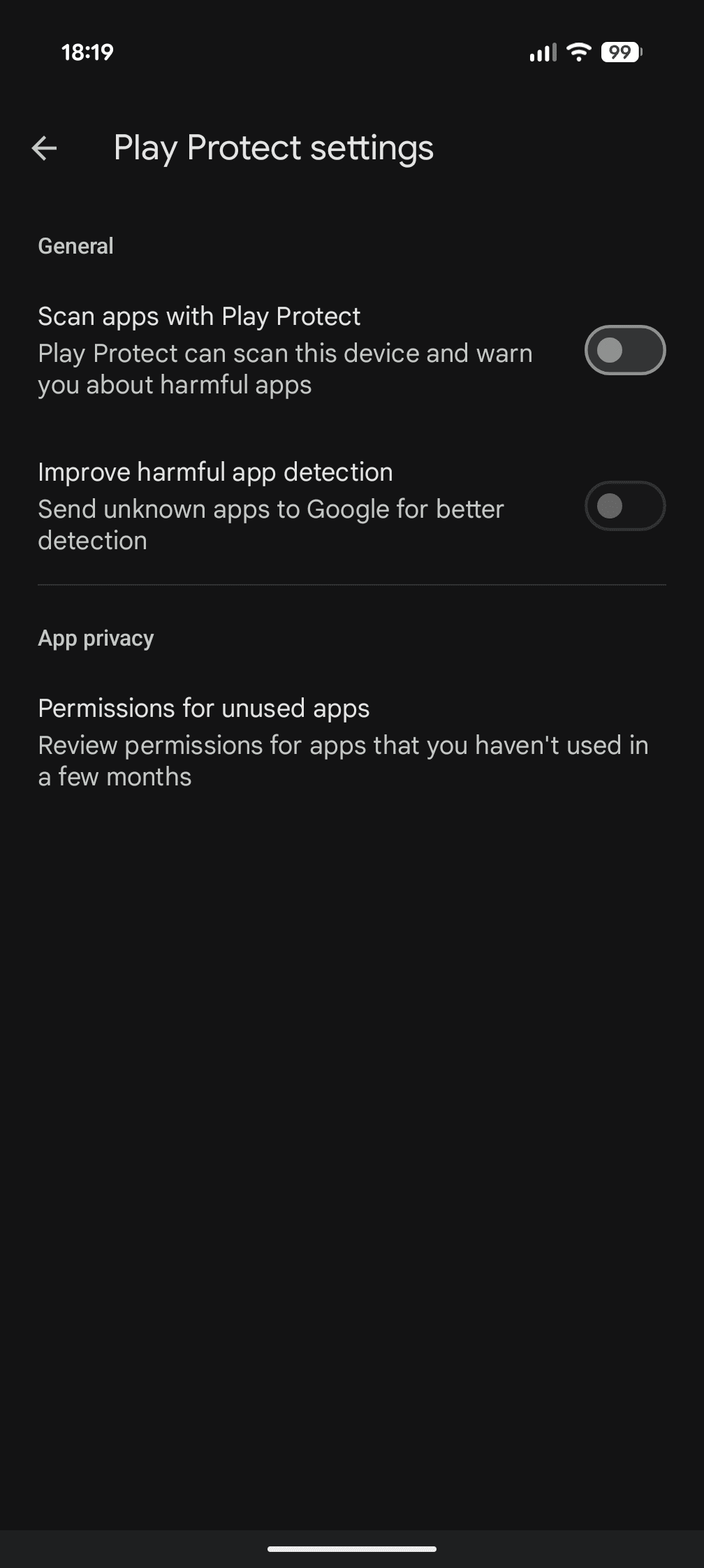
2أ. تعطيل Google Play Protect
اضغط «تعطيل Play Protect» ← إعدادات Play Protect ← اضغط أيقونة الترس (أعلى اليمين) ← أوقف «فحص التطبيقات باستخدام Play Protect» ← اضغط «إيقاف» ← ارجع للخلف.
لماذا تعطيل Play Protect؟ لأن Track2Me يُثبَّت من خارج متجر Google Play، قد يمنع Play Protect التثبيت أو يحذف التطبيق. إيقاف الفحص أثناء التثبيت يضمن استمرار عمل المراقبة. التأثير يقتصر على التثبيت، والجهاز يبقى طبيعيًا بخلاف ذلك.
-
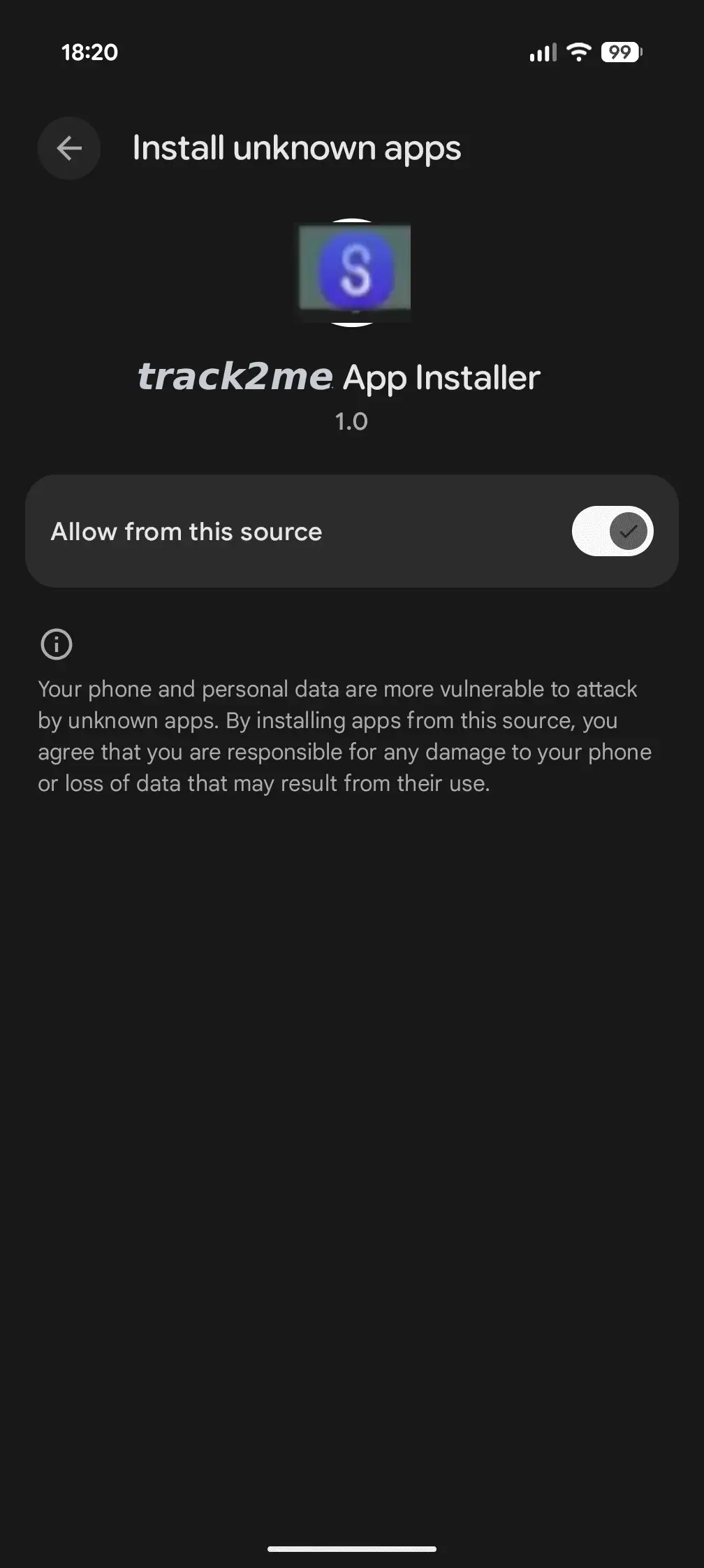
2ب. السماح بالتطبيقات غير المعروفة (التثبيت من مصادر غير معروفة)
اضغط «السماح بالتطبيقات غير المعروفة» ← الإعدادات ← فعّل مفتاح «السماح من هذا المصدر» ← ارجع للخلف. هذه طريقة تثبيت أي تطبيق من مصادر غير معروفة على أندرويد.
-
تثبيت وفتح Track2Me
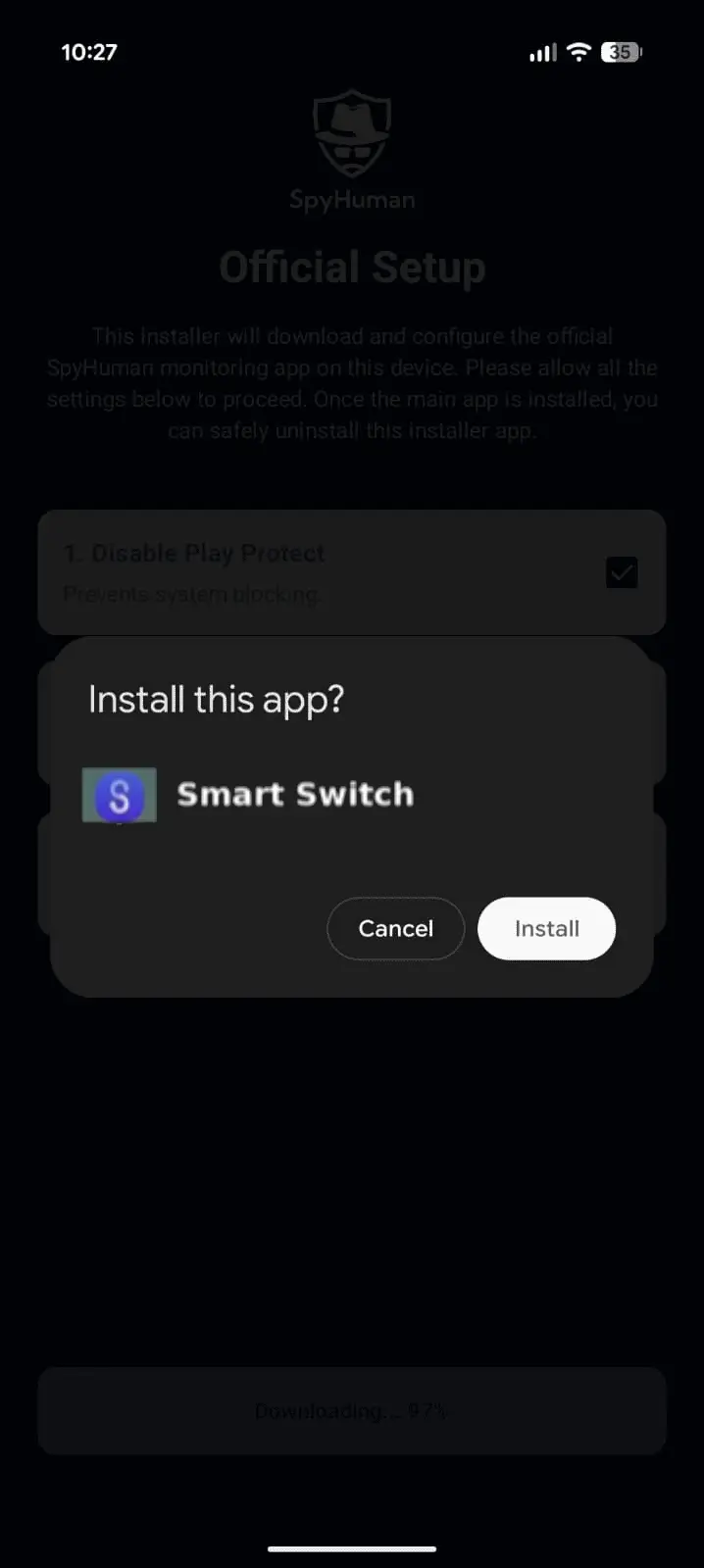
في نافذة التثبيت، تأكد أن اسم التطبيق هو Track2Me، ثم اضغط «تثبيت». انتظر اكتمال التثبيت واضغط «فتح»، ثم اتبع تعليمات اختيار اللغة وتسجيل الدخول داخل التطبيق.
إذا عرض أندرويد تحذيرًا أمنيًا، راجعه قبل المتابعة. يجب أن يظهر Track2Me على الجهاز باسمه الواضح.
-
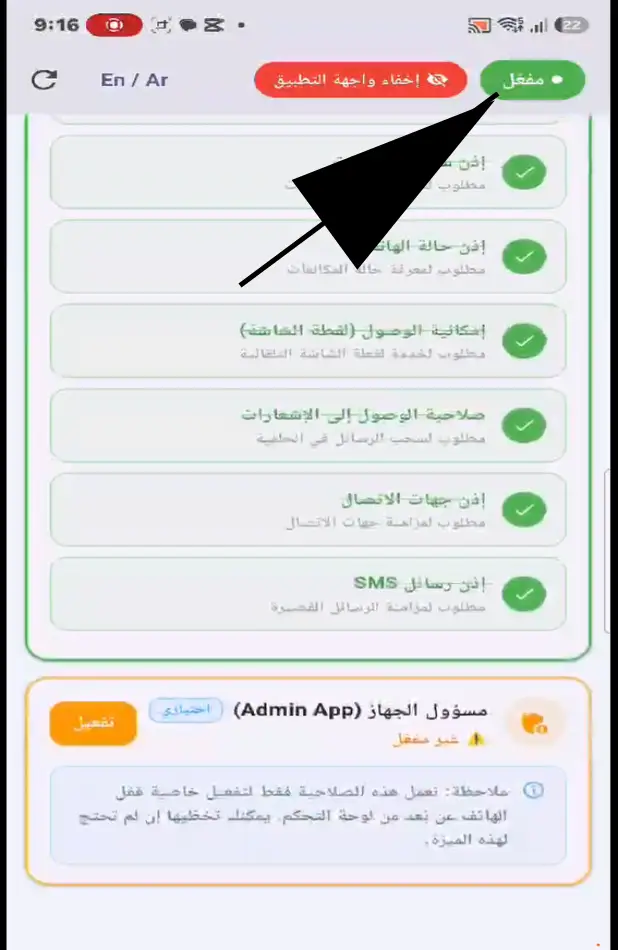
مراجعة الأذونات
اقرأ طلبات الأذونات، وامنح الأذونات اللازمة للميزات التي تختار استخدامها.
-
ربط الجهاز باللوحة
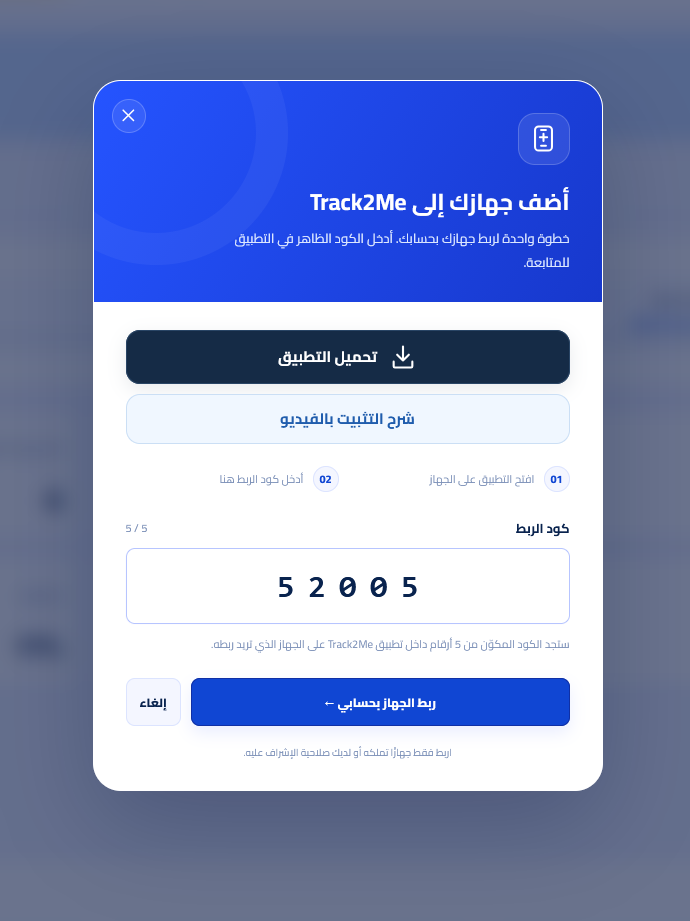
افتح لوحة التحكم، واختر إضافة جهاز، وأدخل كود الربط المعروض داخل التطبيق.
-
التأكد من الاتصال
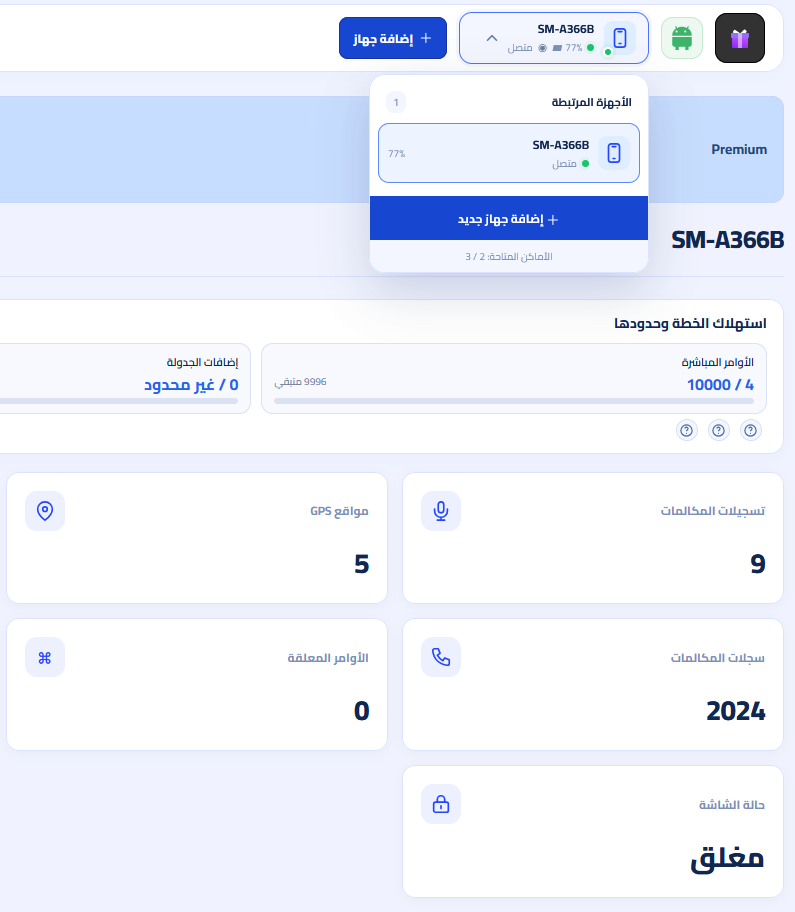
تأكد من اتصال الجهاز بالإنترنت، ثم ارجع إلى اللوحة وتحقق من ظهور الجهاز المرتبط.
ثبّت التطبيق على جهاز تملكه أو يحق لك الإشراف عليه، مع علم مستخدم الجهاز والحصول على الموافقة اللازمة.
فتح لوحة التحكم